Добавление информационной базы 1С
Инструкция по подключению базы для тестирования
1
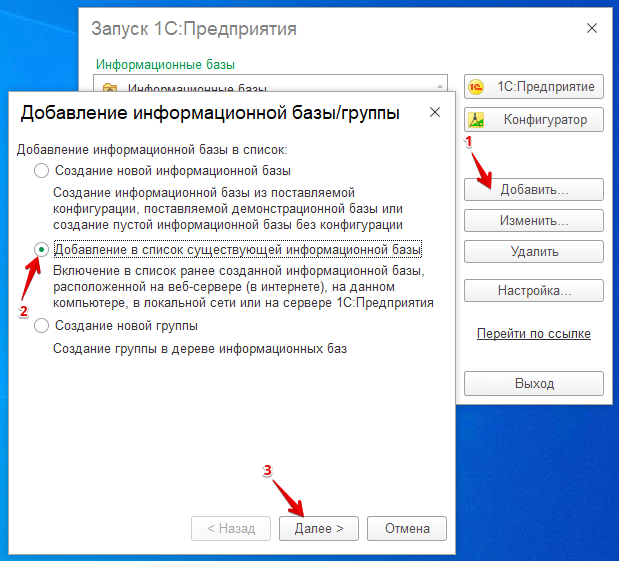
Открыть мастер добавления базы
- Запустите 1С:Предприятие — откроется окно «Запуск 1С:Предприятия» со списком баз.
- Нажмите кнопку «Добавить…» справа в окне.
- В мастере «Добавление информационной базы/группы» выберите пункт «Добавление в список существующей информационной базы».
- Нажмите «Далее >».
2
Указать параметры подключения к серверу
- В поле «Укажите наименование информационной базы» введите понятное имя — оно будет отображаться в списке баз на вашем компьютере (например, «Торговля для тестирования»).
- Выберите тип расположения: «На сервере 1С:Предприятия».
- Заполните параметры сервера (см. таблицу ниже).
- Нажмите «Далее >» и завершите мастер.
| Наименование в списке | Торговля для тестирования |
|---|---|
| Тип расположения | На сервере 1С:Предприятия |
| Кластер серверов | 192.168.65.10 |
| Имя информационной базы | ut_jam_dev |
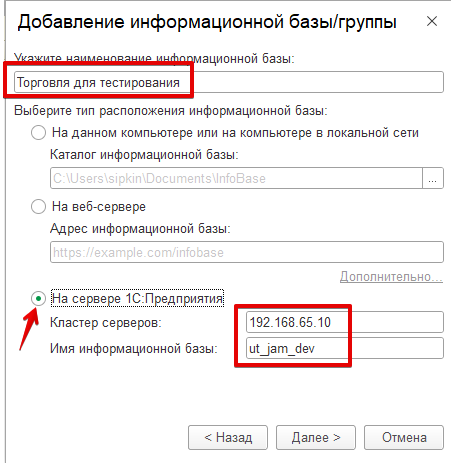
Примечание. «Наименование информационной базы» в мастере — это подпись в вашем списке;
«Имя информационной базы» на сервере — техническое имя, которое задаёт администратор при публикации базы
на сервере 1С. Если подключение не удаётся, уточните оба значения у администратора.